导航栏:首页 / AI教程目录 / AI创客项目开发教程目录 / 第1篇 基础知识篇 / AID101-1-2-01 – 使用ESP32调用AI大模型API的基本操作
本节内容简介
本节将通过一段ESP32示例程序详细讲解ESP32调用大模型API基本流程。这个程序的功能是:让 ESP32 开发板连接 Wi-Fi 后,向 AI 平台发送请求,并获取 AI 的回答。
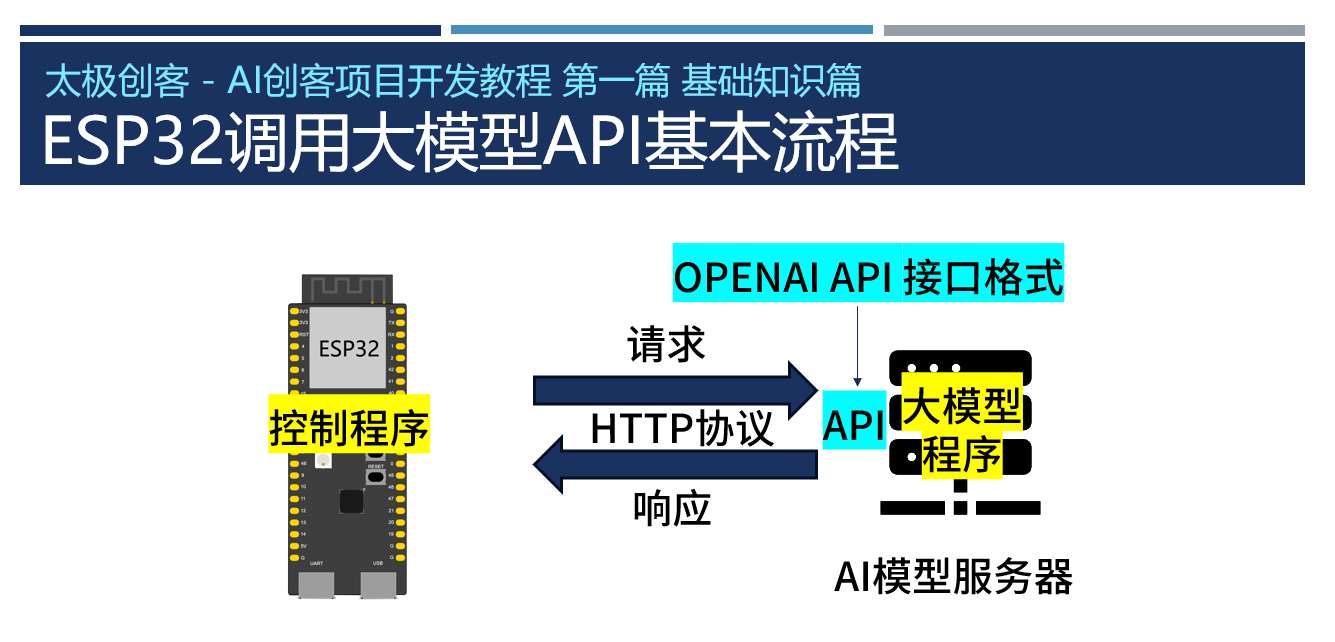
关于OpenAI API 兼容接口格式
OpenAI API 兼容接口格式是由 OpenAI 指定的一套人工智能接口格式,其自身遵循一套完整的接口格式规范。用户可通过这套格式,以 HTTP 请求的方式访问 OpenAI 所提供的语言模型。
由于 OpenAI API 接口格式推出时间早、影响力广泛,目前众多国内外人工智能平台如阿里云百炼平台、字节跳动火山引擎、智谱开放平台 GLM、MiniMax API 开放平台、DeepSeek、谷歌 Gemini、Anthropic Claude、xAI Grok 等纷纷兼容这一格式,以便用户调用各自平台的模型服务。这种统一的接口规范,逐渐形成了一套完整的“OpenAI API 兼容格式”事实标准,请注意,该格式非人工智能管理机构或标准化组织制定,而是由行业实践共同推动的通用接口约定。
“OpenAI API 兼容格式” 这种标准化的接口设计,使得应用程序具有更好的可移植性和扩展性,让开发者能够灵活切换不同的模型服务商。太极创客团队希望通过本站的这一栏目,向广大开发者和学习者介绍如何使用 OpenAI API 兼容格式,轻松实现 ESP32 边缘设备或自研 AI 应用调用各大平台的大语言模型能力。
当然,很多公司如谷歌、Anthropic等公司不仅提供了OpenAI API兼容格式服务,也会用自身独有的API格式,不过为了便于大家学习,我们将在本站中专门介绍如何使用 OpenAI API格式。
关于学习本教程所需的网络基础知识
学习本教程需要您具备一定的互联网基础知识储备,这些知识内容包括:
- TCP/IP协议的基本知识
- IP协议的基本原理
- 网络设备如何通过HTTP协议进行通讯
如果您对以上内容不甚了解,可以通过以下太极创客制作的免费视频教程了解这些知识内容。以下链接中的视频是太极创客早前制作的物联网教程中,专门针对互联网基础知识制作的免费视频教程。建议您在开始本教程学习以前先观看以下链接中的视频教程并掌握了互联网知识后,再学习后续教程。
请注意,学习本教程所需的互联网知识,只需要您完成观看以下的两个视频教程就够了。也就是“互联网基础知识-1”和“互联网基础知识-2”这两部分内容。另外由于该教程针对的是ESP8266开发板,因此您只需要在观看教程的时候,将教程中所提及的ESP8266开发板在脑海中平替为ESP32教程即可。以下视频教程中所提及的互联网基础知识适用于所有物联网硬件。
点击这里前往观看太极创客制作的“互联网教程基础知识-1”视频教程
点击这里前往观看太极创客制作的“互联网教程基础知识-2”视频教程
ESP32调用大模型API的HTTP请求
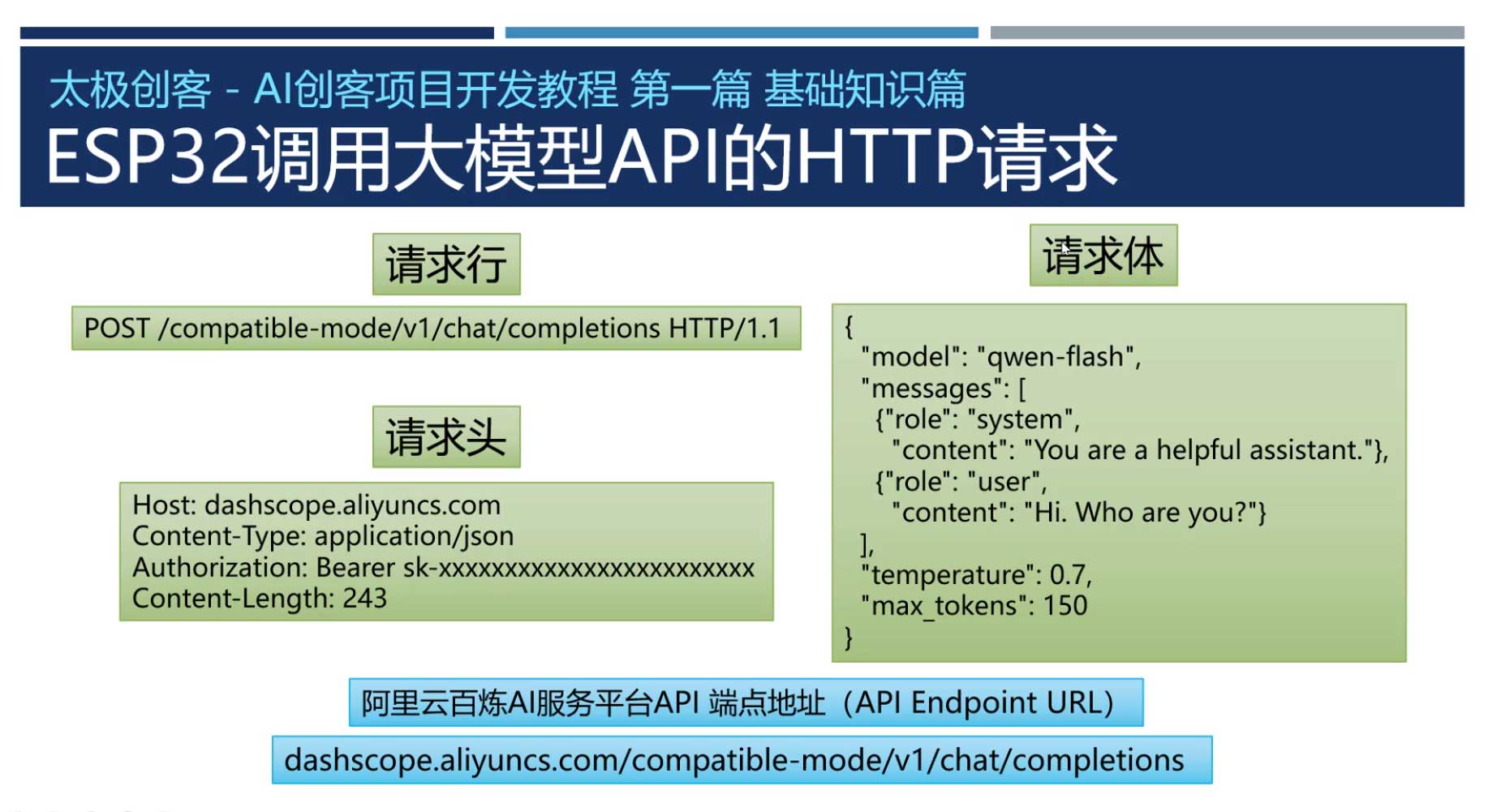
ESP32调用AI大模型API的HTTP请求主要包含以下内容:
- 请求行 – 明确请求方法与API路径
- 请求头 – 配置域名、内容类型、鉴权密钥等关键信息
- 请求体 – 定义模型、对话消息、生成参数等交互逻辑
ESP32调用大模型API的HTTP请求行
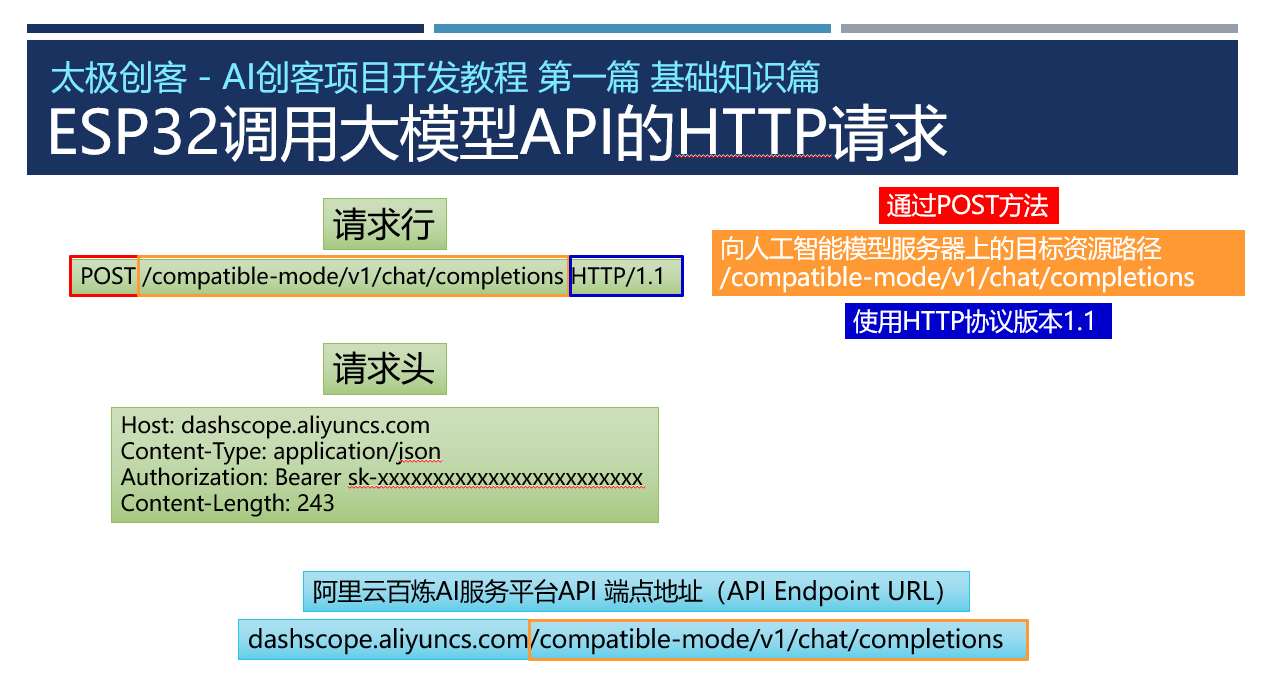
请求行定义了我们要用什么方式发送请求,这里我们使用的是 POST 方法,这就像是告诉服务器:“我要给你提交数据”。后面的路径 /compatible-mode/v1/chat/completions 就是这个HTTP请求要送达的具体“门牌号”,也就是AI服务平台的API接口地址。而 HTTP/1.1 则是HTTP协议版本。
ESP32调用大模型API的HTTP请求头
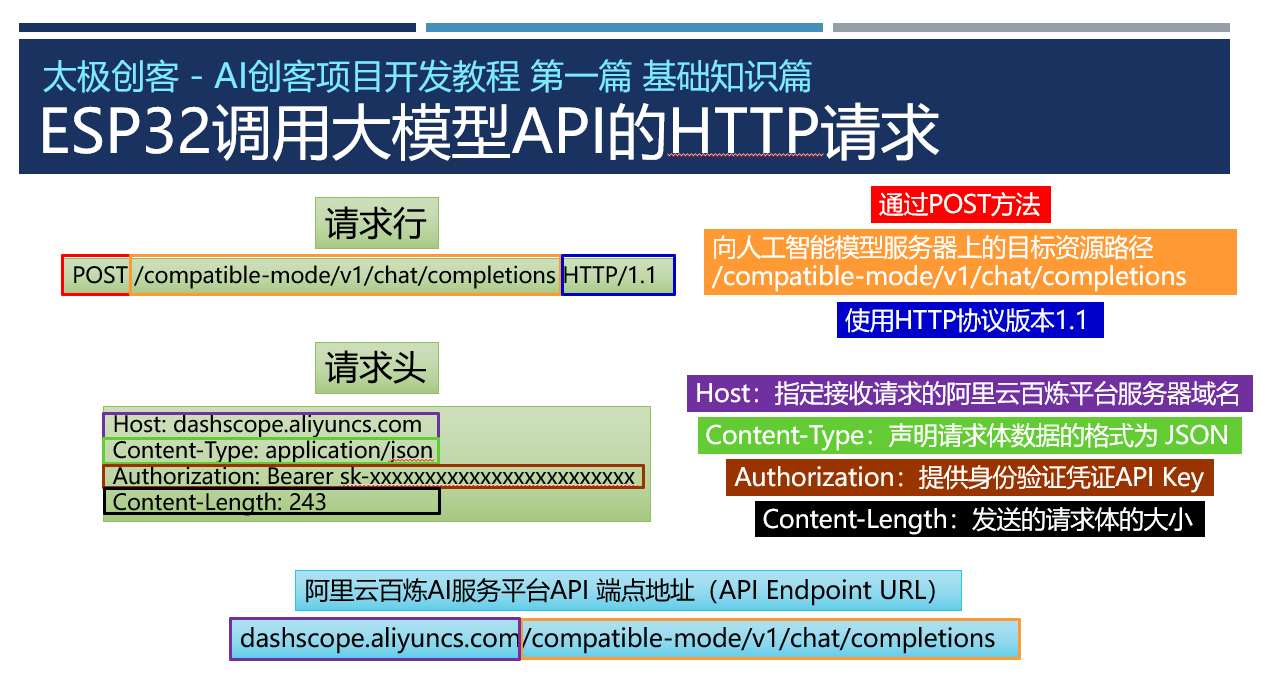
接下来,我们重点来看看这个HTTP请求中非常关键的“请求头”部分。
如果说刚才讲的请求行决定了我们的请求要去哪里,那么这里的请求头就是我们在告诉服务器“我是谁”以及“我带的是什么东西”。
首先是 Host。这里填写的是 dashscope.aliyuncs.com。它明确告诉ESP32,我们要连接的目标服务器就是阿里云百炼平台的服务器。
其次是 Content-Type。这里设置为 application/json。这个字段是在跟服务器“打招呼”,告诉对方:“请注意,我接下来发送的数据体(Body)是JSON格式的”。这样服务器收到数据后,才知道要用解析JSON的方式来读取我们的指令,而不是当成普通的文本或者图片。
第三个,也是最重要的一行,Authorization。大家看这一行写着 Bearer sk-xxxx…。这是我们的“通行证”或者叫“身份验证凭证”。这里的 sk- 开头的一长串字符,就是你从阿里云后台获取的 API Key。只有带上这个正确的密钥,服务器才会验证通过,允许你的ESP32调用它的大模型服务。如果没有它,或者密钥错误,请求会被直接拒绝。
最后是 Content-Length。这里写的是 243。这代表了我们随后要发送的请求体(也就是具体的对话内容)一共有多少个字节。这就像是告诉快递员:“我包裹的大小是固定的这么多”,服务器通过这个数值就知道该读取多少数据才算完整接收。
本节代码 – ESP32 AI平台调用 简单示例
以下是本节课程的示例代码。假如您是第一次使用ESP32-S3-DevKitC-1开发板来上传程序,并且不确定应该使用哪一个端口进行程序上传,请参考本站的以下文章:
如何为ESP32-S3-DevKitC-1开发板上传程序
注意
本程序需要配合my_info.h代码使用,否则程序将无法正常编译。
请点击以下链接前往该代码页面,复制下载该代码:
http://ai.taichi-maker.com/index.php/homepage/ai-tutorial-index/ai-maker-project-tutorial-index/my_info_h-code-description/
/*
 * ESP32 AI平台调用 简单示例
 *
 * 功能描述:
 * 本程序演示如何在 ESP32(特别是 ESP32-S3)开发板上,通过 HTTPS 协议向阿里云百炼大模型服务平台
 * 发送一个标准的 OpenAI 兼容格式的请求,调用 qwen-flash 大语言模型,并在串口监视器中打印返回结果。
 *
 * 作者:Taichi-Maker
 * 作者官网:http://ai.taichi-maker.com
 * 创建日期:2026年03月20日
 * 版本:1.0.1
 *
 * 硬件要求:
 * - 支持 Wi-Fi 的 ESP32 开发板
 *   推荐使用 ESP32-S3-DevKitC-1
 *
 * 配置说明:
 * 1. 在 my_info.h 文件中填写您的 Wi-Fi 名称(ssid)和密码(password)。
 * 2. 在 my_info.h 文件中将 ai_api_key 替换为您从 AI 平台获取的有效 API 密钥(切勿泄露!)。
 * 3. 确保开发板已正确连接到电脑,并选择正确的开发板型号与端口。
 *
 * 使用方法:
 * 将本程序上传至 ESP32 后,打开串口监视器(波特率设置为 115200),
 * 程序会自动连接 Wi-Fi 并向 AI 平台发送一次请求,随后打印完整的 HTTP 响应内容。
 *
 * 注意事项:
 * - 本例使用 client.setInsecure() 跳过了 SSL 证书验证,仅适用于测试环境;
 *   在生产环境中应使用有效证书以确保通信安全。
 * - 请求仅在 setup() 中执行一次,loop() 为空,不会重复发送。
 *
 * 兼容性说明:
 * 本程序已在 ESP32-S3-DevKitC-1 开发板上测试通过。
 *
 * 许可证:MIT License
 *
 * 程序源:
 * 本程序源自太极创客团队精心开发的《AI创客项目开发教程》。该教程专为热爱科技创新、热衷于动手实践
 * 创客爱好者与初学者量身打造,是一套完全免费、开源且注重实战的AIoT(人工智能物联网)入门学习资源。
 *
 * 通过本教程,您可以系统地掌握从项目构思、方案设计、软硬件选型,到实际搭建、系统集成与调试优化的
 * 完整开发流程。
 *
 * 您可以通过以下链接获得更多关于本教程的详细信息:
 *
 * http://ai.taichi-maker.com/index.php/homepage/ai-tutorial/
 */

#include <WiFi.h>
#include <WiFiClientSecure.h>
#include <HTTPClient.h>
#include "my_info.h"

/*
 * -------------- JSON 请求体 --------------
 *
 * 此处使用 C++11 的原始字符串字面量(Raw String Literal)语法 R"rawliteral(...)rawliteral"
 * 来定义一个多行 JSON 字符串,避免手动转义双引号和换行符。
 *
 * 该 JSON 符合 OpenAI API 兼容格式,包含以下关键字段:
 * - model: 指定要调用的 AI 模型名称(此处为 qwen-flash)
 * - messages: 对话历史,由系统角色(system)和用户输入(user)组成
 * - temperature: 控制生成文本的随机性(0.7 表示适度创造性)
 * - max_tokens: 限制模型最多生成的 token 数量(150 个)
 */
const char* ai_payload = R"rawliteral({
  "model": "qwen-flash",
  "messages": [
    {
      "role": "system",
      "content": "You are a helpful assistant."
    },
    {
      "role": "user",
      "content": "Hi. Who are you?"
    }
  ],
  "temperature": 0.7,
  "max_tokens": 150
})rawliteral";

// 创建一个安全的 Wi-Fi 客户端(用于 HTTPS 连接)
WiFiClientSecure client;

// 创建 HTTP 客户端对象,用于发送请求
HTTPClient https;

void setup() {
  // 初始化串口通信,波特率为 115200
  Serial.begin(115200);
  delay(1000); // 短暂等待串口稳定

  // 开始连接 Wi-Fi
  Serial.print("Connecting WiFi");
  WiFi.begin(ssid, password);

  // 循环等待直到成功连接
  while (WiFi.status() != WL_CONNECTED) {
    delay(500);
    Serial.print(".");
  }

  // 成功连接后换行
  Serial.println();

  // 【重要】跳过 SSL 证书验证(仅用于开发测试!)
  // 在真实产品中应加载有效证书以防止中间人攻击
  client.setInsecure();

  // 设置SSL连接超时时间
  client.setTimeout(15); // 15秒超时


  Serial.println();
  Serial.println("---------- AI Platform Config ----------");
  Serial.print("AI Platform API Endpoint: ");
  Serial.print(ai_host);
  Serial.println(ai_endpoint);
  Serial.println();

  callAIPlatform();  // 发送AI请求
}

// 主循环留空,因为本例只需发送一次请求
void loop() {
  // 空
}

/*
 * -------------- 向 AI 平台发送 HTTPS 请求的核心函数 --------------
 *
 * 该函数完成以下步骤:
 * 1. 构造完整的 HTTPS 请求 URL(基于 my_info.h 中定义的主机、端口和路径)
 * 2. 设置请求头:Content-Type 为 application/json,Authorization 为 Bearer + API 密钥
 * 3. 发送 POST 请求,携带上述 JSON 请求体
 * 4. 接收并打印 HTTP 响应状态码和响应内容
 */
void callAIPlatform() {
  Serial.println("\n>>> Calling AI Platform API...");

  // 构造 Authorization 请求头:格式为 "Bearer <your-api-key>"
  String auth = "Bearer ";
  auth += ai_api_key;

  // 初始化 HTTPS 连接(使用 client、主机名、端口、API 路径)
  if (https.begin(client, ai_host, ai_port, ai_endpoint)) {

    // 设置超时时间(毫秒)- 增加超时时间以处理更复杂的请求
    https.setTimeout(20000); // 20秒超时
    https.setConnectTimeout(10000); // 10秒连接超时

    Serial.println("HTTPS connection initialized, sending request...");

    // 添加必要的 HTTP 请求头
    https.addHeader("Content-Type", "application/json");
    https.addHeader("Authorization", auth);

    // 发送 POST 请求,并获取 HTTP 状态码
    int httpCode = https.POST(ai_payload);

    if (httpCode > 0) {
      // 打印 HTTP 响应状态码(如 200 表示成功)
      Serial.printf("HTTP Response code: %d\n", httpCode);

      // 如果响应成功(HTTP 200 OK)
      if (httpCode == HTTP_CODE_OK) {
        // 获取完整的响应字符串
        String resp = https.getString();
        Serial.println("----- Response -----");
        Serial.println(resp);  // 打印 AI 返回的完整 JSON(含模型生成的回答)
        Serial.println("----- End -----");
      }
    } else {
      // 打印 HTTP 错误信息(如连接失败、超时等)
      Serial.printf("HTTP error: %s\n", https.errorToString(httpCode).c_str());
      Serial.printf("Error code: %d\n", httpCode);
    }

    // 结束本次 HTTP 会话,释放资源
    https.end();
  } else {
    // 如果无法建立 HTTPS 连接,打印错误提示
    Serial.println("Unable to connect to server");
  }
}

/*
 * ========================================================================
 * 【附录】本程序实际发送的 HTTP 请求内容(供参考)
 * ========================================================================
 *
 * 假设 my_info.h 中定义如下(仅为示例):
 *   const char* ai_host = "dashscope.aliyuncs.com";
 *   const uint16_t ai_port = 443;
 *   const char* ai_endpoint = "/compatible-mode/v1/chat/completions";
 *   const char* ai_api_key = "sk-xxxxxxxxxxxxxxxxxxxxxxxx";
 *
 * 则程序实际发出的完整 HTTP 请求如下:
 *
 * POST /compatible-mode/v1/chat/completions HTTP/1.1
 * Host: dashscope.aliyuncs.com
 * Content-Type: application/json
 * Authorization: Bearer sk-xxxxxxxxxxxxxxxxxxxxxxxx
 * Content-Length: [自动计算]
 *
 * {
 *   "model": "qwen-flash",
 *   "messages": [
 *     {
 *       "role": "system",
 *       "content": "You are a helpful assistant."
 *     },
 *     {
 *       "role": "user",
 *       "content": "Hi. Who are you?"
 *     }
 *   ],
 *   "temperature": 0.7,
 *   "max_tokens": 150
 * }
 *
 * 说明:
 * - 这是一个标准的 OpenAI 兼容 API 调用格式。
 * - 服务器收到后会使用指定模型生成回答,并以 JSON 格式返回(包含 usage、choices 等字段)。
 * - ESP32 通过 HTTPS 安全地传输此请求,并打印返回结果供调试。
 * ========================================================================
*/代码详解
整个程序可以分为四个阶段:初始化与准备、系统启动、发送AI请求和主循环。接下来,我们将逐步分析每个阶段的具体工作
阶段一:初始化与准备
在程序正式开始运行之前,需要先做好一些准备工作。这一阶段主要完成两件事:引入必要的库文件,以及定义请求数据。
步骤1:包含必要的库 (第48-51行)
#include <WiFi.h>              // Wi-Fi连接功能
#include <WiFiClientSecure.h>  // 安全的HTTPS客户端
#include <HTTPClient.h>        // HTTP请求功能
#include "my_info.h" // 用户配置信息(WiFi密码、API密钥等)程序的开始处使用 #include 指令引入了四个库文件。这些库相当于 ESP32 的”工具包”,分别提供不同的功能:
WiFi.h:让 ESP32 能够连接无线网络WiFiClientSecure.h:让 ESP32 能够通过加密方式(HTTPS)与服务器安全通信HTTPClient.h:让 ESP32 能够按照 HTTP 协议发送网络请求my_info.h:这是用户自定义的文件,用来存放 Wi-Fi 名称、密码以及 AI 平台的 API 密钥
步骤2:定义AI请求的JSON体 (第65-79行)
const char* ai_payload = R"rawliteral({
  "model": "qwen-flash",
  "messages": [...],
  "temperature": 0.7,
  "max_tokens": 150
})rawliteral();接下来,程序定义了发送给 AI 平台的请求内容。这里使用了 JSON 格式,这是一种广泛应用于互联网的数据交换格式。
请求内容包含四个关键参数:
model:指定要使用的 AI 模型名称,这里是”qwen-flash”messages:对话内容,包含系统提示和用户问题temperature:控制 AI 输出的随机性,数值越高回答越有创意max_tokens:限制 AI 回答的最大长度
代码中使用了 C++ 的原始字符串字面量语法 R"rawliteral(...)rawliteral",这种写法可以方便地书写多行文本,无需手动处理引号和换行符。
步骤3:创建客户端对象 (第81-85行)
WiFiClientSecure client;  // 安全的HTTPS客户端
HTTPClient https; // HTTP客户端对象为了让 ESP32 能够与 AI 服务器通信,程序创建了两个核心对象:
client(WiFiClientSecure 类型):负责建立和管理与服务器的安全连接https(HTTPClient 类型):负责按照 HTTP 协议发送请求和接收响应
这两个对象各司其职:client 专注于安全连接,https 专注于数据交换。
阶段二:系统启动(setup函数)
ESP32 程序中的 setup() 函数会在开发板启动时执行一次。接下来看看这个函数中都做了些什么。
步骤4:初始化串口 (89-90行)
Serial.begin(115200);
delay(1000); // 等待串口稳定首先启动串口通信,波特率设为 115200。串口是 ESP32 与电脑之间最常用的通信方式,通过它可以在电脑的串口监视器中查看程序运行的信息。
这里等待 1 秒是为了确保串口完全启动,避免后续的打印信息丢失。
步骤5:连接Wi-Fi (第93-103行)
Serial.print("Connecting WiFi");
WiFi.begin(ssid, password);  // 从my_info.h读取WiFi名称和密码
while (WiFi.status() != WL_CONNECTED) {
  delay(500);
  Serial.print(".");
}

Serial.println(); // 连接成功后换行然后让 ESP32 连接到 Wi-Fi 网络。程序会不断检查连接状态,直到成功连接为止。连接过程中会在串口监视器打印圆点来显示进度,连接成功后换行显示。
Wi-Fi 连接是后续访问 AI 服务器的前提,只有成功连接网络,才能与互联网上的 AI 平台进行通信。
步骤6:配置HTTPS客户端 (第105-110行)
client.setInsecure();  // 跳过SSL证书验证(仅用于测试!)
client.setTimeout(15); // 设置15秒超时在建立安全连接之前,需要对客户端进行一些配置。
setInsecure() 方法会跳过 SSL 证书验证,这样做的好处是可以简化开发流程。需要注意的是,在正式产品中应该使用有效的 SSL 证书来确保通信安全。
setTimeout(15) 设置了 15 秒的超时时间,如果在规定时间内无法完成操作,程序就会放弃等待。这可以避免程序因为网络问题而无限期卡住。
步骤7:打印配置信息并调用AI平台 (第113-120行)
Serial.println("---------- AI Platform Config ----------");
Serial.print("AI Platform API Endpoint: ");
Serial.print(ai_host);
Serial.println(ai_endpoint);

callAIPlatform(); // 发送AI请求准备工作完成后,程序会先在串口监视器上打印 AI 平台的地址信息,然后调用 callAIPlatform() 函数来发送真正的请求。这个函数是程序的核心,负责与 AI 服务器进行通信。
接下来,我们一起重点学习这个 callAIPlatform()函数。
阶段三:发送AI请求(callAIPlatform函数)
callAIPlatform() 函数封装了与 AI 服务器通信的完整流程。接下来一步步分析这个函数的工作过程。
步骤8:构造Authorization请求头(第140-142行)
String auth = "Bearer ";
auth += ai_api_key; // 从my_info.h读取API密钥首先需要构造身份验证信息。AI 服务器需要确认请求者的身份,这就需要使用 API 密钥。
“Bearer” 是 HTTP 协议中常用的认证方式,后面的 API 密钥就是我们的”通行证”。最终构造出的认证头类似:"Bearer sk-xxxxxxxxxxxxxxxxxxxxxxxx"。
步骤9:初始化HTTPS连接(第145行)
if (https.begin(client, ai_host, ai_port, ai_endpoint)) {然后调用 begin() 方法初始化 HTTPS 连接。这个方法需要传入服务器的主机名、端口号和 API 路径等参数。
如果初始化成功,begin() 会返回 true,程序就会继续执行后续操作;否则会跳过这段代码并报错。
步骤10:设置超时时间(第148-149行)
https.setTimeout(20000);      // 20秒超时
https.setConnectTimeout(10000); // 10秒连接超时为了提高程序的稳定性,需要设置超时时间。
setTimeout(20000) 设置整个请求的超时时间为 20 秒;setConnectTimeout(10000) 设置建立连接的超时时间为 10 秒。这样即使网络不稳定,程序也不会无限等待。
步骤11:添加HTTP请求头(第154-155行)
https.addHeader("Content-Type", "application/json");
https.addHeader("Authorization", auth);接下来添加 HTTP 请求头。请求头告诉服务器一些必要的信息:
Content-Type: application/json:告诉服务器,我们发送的数据是 JSON 格式Authorization: auth:告诉服务器我们的身份(API 密钥)
这是 HTTP 协议的标准做法,所有网络请求都需要包含这些信息。
步骤12:发送POST请求(第158行)
int httpCode = https.POST(ai_payload);一切准备就绪后,调用 POST() 方法将请求发送到 AI 服务器。参数 ai_payload 就是我们在步骤2中定义的 JSON 请求体。
服务器返回的 HTTP 状态码会被保存到 httpCode 变量中。常见的状态码有:200 表示成功,404 表示找不到资源,500 表示服务器错误等。
步骤13:处理响应(第160-177行)
    if (httpCode > 0) {
      // 打印 HTTP 响应状态码(如 200 表示成功)
      Serial.printf("HTTP Response code: %d\n", httpCode);

      // 如果响应成功(HTTP 200 OK)
      if (httpCode == HTTP_CODE_OK) {
        // 获取完整的响应字符串
        String resp = https.getString();
        Serial.println("----- Response -----");
        Serial.println(resp);  // 打印 AI 返回的完整 JSON(含模型生成的回答)
        Serial.println("----- End -----");
      }
    } else {
      // 打印 HTTP 错误信息(如连接失败、超时等)
      Serial.printf("HTTP error: %s\n", https.errorToString(httpCode).c_str());
      Serial.printf("Error code: %d\n", httpCode);
}收到服务器响应后,需要判断请求是否成功。
首先检查 httpCode 是否大于 0:如果大于 0,说明请求已经成功发送并收到了响应;如果小于等于 0,说明请求失败(比如无法连接服务器)。
如果状态码是 200(HTTP_CODE_OK),说明请求成功。这时调用 getString() 方法读取服务器的响应内容,并在串口监视器中打印出来。
如果请求失败,会打印错误信息,帮助开发者了解问题所在。
步骤14:结束HTTP会话(第190行)
https.end();最后调用 end() 方法关闭与服务器的连接,释放占用的资源。这是良好的编程习惯,可以避免内存泄漏等问题。
阶段四:主循环
步骤15:空循环(第131-133行)
void loop() {
  // 空,因为本例只需发送一次请求
}ESP32 程序中的 loop() 函数会在 setup() 执行完后反复运行。但在本例中,这个函数是空的,因为我们只需要发送一次 AI 请求,不需要重复执行。
示例程序发送后的AI平台响应信息详解
当我们让ESP32开发板通过以上示例程序向AI服务平台发送请求后,AI会返回一段JSON。对于刚接触AI开发的初学者来说,这段密密麻麻的英文字母可能看起来有些复杂。但别担心,我们可以把它想象成AI给你寄来的一封“结构化回信”。
{
  "choices": [
    {
      "finish_reason": "stop",
      "index": 0,
      "message": {
        "content": "Hi! I'm Qwen, a large-scale language model developed by Alibaba Cloud. I'm here to help you with various tasks, such as answering questions, writing stories, composing emails, creating scripts, and more. How can I assist you today?",
        "role": "assistant"
      }
    }
  ],
  "created": 1788337172,
  "id": "chatcmpl-91182de3-b2ba-b9ff-80cd-f2ea510b6cba",
  "model": "qwen-flash",
  "object": "chat.completion",
  "usage": {
    "completion_tokens": 51,
    "prompt_tokens": 25,
    "prompt_tokens_details": {
      "cached_tokens": 0
    },
    "total_tokens": 76
  }
}下面,我们就把这封“回信”拆开,系统地看看里面的每一个部分都代表了什么意思:
核心回复内容(choices)
这是整封回信中最重要的一部分,包含了AI真正想对你说的话。
- choices:这是一个“列表”(在JSON中用中括号 [] 表示)。因为AI一次可能会给出好几个备选回复,所以用列表装起来。在大多数情况下,我们只需要看列表里的第一个回复(也就是编号为0的那个)。
- index:代表这是第几个回复。0 表示这是第一个回复。
- finish_reason:表示AI回复结束的原因。stop 意味着AI已经顺顺当当地把话说完了,没有因为网络或长度限制而中断。
- message:这里面装着AI的具体话语,分为两个小字段:
- role:表示说话人的身份。assistant 代表这是AI助手的回复。(如果是 user,则代表是你发送的提问)。
- content:这就是AI生成的具体文字内容。在这个例子中,我们的ESP32在以上示例程序的控制下,向AI平台发送了’Hi. Who are you?’。那么AI收到了我们的问题以后,AI用英文做了自我介绍,并询问有什么可以帮你的。我们在ESP32程序中,通常就是提取这个字段的内容,然后显示在屏幕上或转换成语音播报出来。
基础身份信息(id, object, model, created)
这部分就像是这封回信的“信封信息”,用来标记这封回信的基本属性。
- id:这次对话的唯一“身份证号”。每次AI回复都会生成一个独一无二的ID,方便我们以后查找或排查问题。
- object:表示这个JSON对象的类型。chat.completion 意思是“一次聊天回复的完成”。
- model:表示处理你这次请求的AI模型名称。这里是 qwen-flash,说明是阿里云的通义千问大模型在为你服务。
- created:AI生成这条回复的时间戳(一串数字 1788337172)。它记录了AI是在哪个具体时刻完成回复的。
资源消耗统计(usage)
调用云端AI服务通常是按“字数”或“Token(词元)”来计费的,这部分就是AI给你发的“账单”。
- usage:表示本次对话消耗的资源情况。
- prompt_tokens:你发给AI的提示词(问题)消耗了 25 个Token。
- completion_tokens:AI回复你的内容消耗了 51 个Token。
- total_tokens:两者相加,本次对话总共消耗了 76 个Token。
- prompt_tokens_details:这是更详细的缓存信息。cached_tokens: 0 表示这次提问没有命中系统的历史缓存,是全新计算的。
基础知识篇目录
第〇章 (AID101-1-0) 序言
第一章 (AID101-1-1) 准备工作
第二章 (AID101-1-2) AI大模型API交互基础
- AID101-1-2-01 – 使用ESP32调用AI大模型API的基本操作
- AID101-1-2-02 – System Role详解
- AID101-1-2-03 – User Role 详解
- AID101-1-2-04 – Assistant Role详解
- AID101-1-2-05 -大模型API交互基础知识总结及练习
第三章 (AID101-1-3) AI大模型工具调用(tools call)
- AID101-1-3-01 – AI大模型工具调用(tools call)基础
- AID101-1-3-02 – 单工具定义实例
- AID101-1-3-03 – 多工具定义实例
- AID101-1-3-04 – 后续工具调用(follow-up tools call)实例
- AID101-1-3-05 – 并行多工具调用(parallel tool calls)实例
- AID101-1-3-06 – 应用开发实例: 可用自然语言控制的人工智能LED
附录